Batman Begins - Help Select

Sunday, October 25, 2015

Analisa Pengajuan 2


  • Ruang Costumer Service : Digunakan untuk input pesanan customer


1. PC
KOMPUTER MURAH 14 buah PC seperti disamping dengan spesifikasi :
Pentium 4 3.0 Ghz / MB G31 /1GB DDR RAM / 80 GB HDD / VGA Share/Sound Lan/ Casing ATX 450W + USB     

1 pc harga             : Rp 1.295.000 
total 4 pc menjadi : Rp 5.180.000

link harga klik disini


3. Keyboard dan Mouse Gigabyte
Picture of GIGABYTE Keyboard Mouse [GK-KM5200]

Harga Rp. 109.250
total 4 buah : Rp. 437.000
link harga klik disini


3. Monitor  AOC 15,6"
LED AOC 15,6" WIDE SCREEN

Harga Rp. 735.00
total 4 buah : Rp. 2.940.000
link harga klik disini


  • Ruang Cetak : Digunakan untuk server sharing printer

1. PC
KOMPUTER MURAH 12 buah PC seperti disamping dengan spesifikasi :
Pentium 4 3.0 Ghz / MB G31 /1GB DDR RAM / 80 GB HDD / VGA Share/Sound Lan/ Casing ATX 450W + USB   

1 pc harga             : Rp 1.295.000 
total 2 pc menjadi : Rp 2.590.000

link harga klik disini


3. Keyboard dan Mouse Gigabyte
Picture of GIGABYTE Keyboard Mouse [GK-KM5200]

Harga Rp. 109.250
total 2 buah : Rp. 218.000
link harga klik disini


3. Monitor  AOC 15,6"
LED AOC 15,6" WIDE SCREEN

Harga Rp. 735.00
total 2 buah : Rp. 1.470.000
link harga klik disini


  • Ruang Officer : Digunakan untuk  karyawan
 1. PC
KOMPUTER MURAH 13 buah PC seperti disamping dengan spesifikasi :
Pentium 4 3.0 Ghz / MB G31 /1GB DDR RAM / 80 GB HDD / VGA Share/Sound Lan/ Casing ATX 450W + USB   

1 pc harga             : Rp 1.295.000 
total 3 pc menjadi : Rp 3.885.000

link harga klik disini


3. Keyboard dan Mouse Gigabyte
Picture of GIGABYTE Keyboard Mouse [GK-KM5200]

Harga Rp. 109.250
total 8 buah : Rp. 874.000
link harga klik disini


3. Monitor  AOC 15,6"
LED AOC 15,6" WIDE SCREEN

Harga Rp. 735.00
total 8 buah : Rp. 5.880.000
link harga klik disini


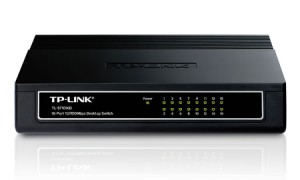
4. Switch TP - Link
TL-SF1016D 16 port switch with plastic case    
Harga Rp. 235.000
link harga klik disini


5. Kabel UTP
Image result for kabel utp
Kabel UTP 50 meter           :  Rp. 125.000
link harga klik disini


6. RJ - 45
Konektor RJ45 100 Pcs
RJ - 45 100 pcs                  :  Rp. 32.500
link harga klik disini
7. Thin Client D 90
d90-.jpgHarga : Rp. 760.000
link harga klik disini


  • Printer
1. Printer Epson L100
Image result for printer epson l100                 
    Harga : Rp. 1.280.000


2. Printer Wireless Cannon E460
harga Canon Printer Wireless Multifungsi E460 - Hitam (CA189ELAY1C0ANID-1008163) Lazada
Harga  : Rp. 1.450.000


  • TP-Link Wireless N Router 150Mbps - TL-WR720N


TP-Link Wireless N Router 150Mbps - TL-WR720N - White - 1
Harga : Rp. 149.000


  • LED Projector + TV Tuner
Led Mini Projector Versi 2 + TV Tuner, multifungsi dan lebih mantap

 Harga : Rp. 900.000
link harga klik disini


  • Ruang Editing : Digunakan untuk editing design customer menggunakan teknologi SLI


Monday, October 12, 2015

Tugas 3 : Aplikasi Download 1 Website

Holla bray n sist, ketemu lagi dengan ayas dan malam ini ayas mau share gimana cara download / mengambil semua isi website / blog dengan aplikasi HTTrack. Aplikasi ini dibuat dengan maksud agar website / blog milik kita bisa kita buka2 tanpa membutuhkan koneksi internet (offline). Oke gak pake basa-basi, langsung cekinyott.

- Pertama harus punya aplikasinya dulu, silahkan download di sini
- Setelah selesai download, install aplikasi sampai selesai kemudian buka aplikasi
- Langsung saja klik next

- Pada kotak new project name dan project category, isikan dengan nama terserah. Pada kotak base path pilih lokasi tempat untuk menyimpan hasil download isi website. Klik next
- Isikan alamat website / blog yang akan di download pada kotak web address. Untuk action kita pilih default saja yaitu Download web site. Klik next
- Kemudian pada kotak remote control, pilih Do not connect to a provider jika sudah terhubung ke internet. Klik finish
- Tunggu hingga proses download selesai
- Jika sudah selesai klik finish


Setelah selesai buka direktori tempat kita menyimpan
Misalkan kita menyimpannya di direktori C:, kemudian buka file dengan nam index.html

Selesai.

Tugas 3 : Fungsi Disk Manager untuk Harddisk

manajemen Disk adalah snap-in itulah bagian dari Microsoft Management Console disertakan dengan Windows XP. Jika Anda tidak terbiasa dengan Microsoft Management Console Anda mungkin ingin klik di sini untuk gambaran umum tentang bagaimana fungsinya. Sama seperti nama Manajemen Disk menyiratkan itu alat yang digunakan untuk mengelola sistem disk, baik lokal dan remote. Jika Anda telah sekitar komputer pribadi untuk beberapa tahun Anda akrab dengan Fdisk, utilitas yang digunakan dalam hubungannya dengan perintah format untuk mengatur hard disk dari command prompt. Manajemen Disk, dengan antarmuka pengguna grafis, berjalan jauh untuk Menghapuskan kebutuhan command prompt utilitas dan membuatnya mudah untuk mendapatkan gambaran singkat dari sistem dan hubungan antara disk diinstal.
Mengakses Manajemen Disk.

Ada beberapa cara untuk mengakses Disk Management. Saya akan daftar tiga metode yang berbeda sehingga memilih mana yang lebih nyaman.

* Metode 1 - Start> Control Panel> Kinerja dan Pemeliharaan> Administrative Tools. Double klik Manajemen Komputer dan kemudian klik Manajemen Disk di kolom sebelah kiri.
* Metode 2 - Secara default, Administrative Tools tidak ditampilkan pada menu Start tetapi jika Anda telah memodifikasi menu Start (dengan mengklik kanan tombol Start dan memilih Properties> Customize) sehingga terlihat kemudian hanya pilih Start> Administrative Tools> Komputer Manajemen dan kemudian klik Manajemen Disk di kolom sebelah kiri.
* Metode 3 - Klik Start> Run dan ketik diskmgmt.msc Terbuka: garis dan klik OK. Manajemen Disk snap-in akan terbuka.

Tiga Dasar Bidang Manajemen Disk

Manajemen konsol disk dasar dibagi menjadi tiga area utama dan hanya tentang langsung sebagai salah satu bisa. Pada Gambar 01 daerah ditentukan oleh empat persegi panjang hijau, merah, dan biru. Pohon Konsol adalah kolom vertikal tinggi di sebelah kiri yang didefinisikan oleh warna hijau. Jika Metode 3 di atas digunakan untuk membuka Disk Management Console akan terbuka tanpa pohon yang sedang ditampilkan. Saya sarankan Anda menyingkirkan pohon konsol karena benar-benar melayani tanpa tujuan sekali adalah Manajemen Disk terbuka. Bahkan jika Anda menggunakan salah satu metode lain, Pohon Konsol bisa dihilangkan dengan mengklik Tampilkan / Sembunyikan ikon Console Tree (keempat dari kiri) pada toolbar standar.

Daerah merah dan biru yang disebut sebagai atas dan bawah dan keduanya pengguna didefinisikan melalui pilihan menu Lihat. Secara default, daerah atas menampilkan Daftar Volume dan daerah bawah menampilkan Tampilan grafis. Pandangan ketiga yang disebut Daftar Disk dapat diganti dalam panel baik jika lebih sesuai dengan keinginan Anda, atau pane bawah bisa disembunyikan sepenuhnya. Opsi menu View berisi opsi [Settings ...] sehingga Memungkinkan penyesuaian skema warna, ukuran menampilkan drive dan beberapa pilihan lain sebagai konsol dapat disesuaikan dengan selera masing-masing,


Fungsi Dasar Manajemen Disk

Terlalu sering membantu dokumentasi yang disertakan dengan program gagal menandai, tetapi dalam hal manajemen disk saya pikir Microsoft memang di atas rata-rata pekerjaan. Saya sarankan memberikan menyeluruh membaca karena berisi petunjuk rinci untuk melakukan banyak tugas bahwa itu tidak segera disk jelas dapat menangani manajemen. Saya akan mencantumkan beberapa tugas yang lebih umum bahwa bunga penampang luas pengguna.


Membuat partisi, drive logis, dan volume.
Hapus partisi, drive logis, dan volume.
Format partisi dan volume.
Mark partisi sebagai aktif.
Menetapkan atau mengubah huruf drive untuk volume hard disk, drive removable disk, dan drive CD-ROM.
Mendapatkan gambaran visual cepat sifat semua disk dan volume dalam sistem
Membuat drive terpasang pada sistem yang menggunakan sistem file NTFS
Disk Convert dasar ke disk dinamis.
Convert dinamis untuk disk dasar, meskipun ini adalah operasi yang merusak.
Pada disk dinamis, membuat sejumlah khusus termasuk volume membentang, bergaris, cermin, dan RAID-5 volume.


Manajemen Disk ekstensif menggunakan menu konteks. Mengklik kanan pada drive atau partisi biasanya akan menyajikan menu yang berisi pilihan-pilihan dan prosedur yang tersedia untuk The perangkat tertentu. Item menu Tindakan adalah sebuah metode alternatif untuk Menentukan informasi yang sama. Keuntungan dari menggunakan Manajemen Disk adalah sebagian besar Anda dapat membuat perubahan tidak memerlukan reboot sistem sehingga Anda dapat terus bekerja sedangkan prosedur lengkap.

Sekilas mungkin tampak tidak ada banyak zat manajemen disk tetapi, sebenarnya dapat sangat berguna untuk banyak tugas. Itu bukan berarti itu tanpa keterbatasan karena tidak ada beberapa. Salah satu keterbatasan utama adalah ketidakmampuan untuk mengubah ukuran partisi untuk membuatnya lebih kecil dengan cara non-destruktif. Bahwa batasan, dan lain-lain, dapat diatasi dengan beberapa utilitas pihak ketiga untuk mengisi celah-celah di mana manajemen disk kurang, tetapi pemahaman penuh tentang apa Manajemen Disk bisa dan tidak bisa lakukan relatif terhadap situasi individu dan kebutuhan Anda akan membantu Anda DetermineApplicationTrust Jika disk pihak ketiga adalah utilitas manajemen diperlukan.

Tugas 3 : Fungsi Camtasia dan Cara Kerjanya

PENGERTIAN CAMTASIA

Program Camtasia Studio adalah software yang digunakan untuk Mengcapture Screen dan Meredord dalam membuat menu Interaktif dan pembuatan media presentase yang diproduksi TechSmith.

FUNGSI CAMTASIA

Camtasia Studio memiliki kemampuan untuk menyimpan vidio hasil dari rekaman (record screen) dalam 3 type file setelah format dan direndering yaitu diantaranya :
1). Menyimpan file dalam bentuk vidio yang biasanya dikenal dengan type file dengan ekstention avi, mpg, wmp. Hal ini dapat diputar dimedia player atau Quick Time, dengan program ini dapat mengatur pengoperasian vidio sesuai dengan keinginan, misalnya jika ingin mempercepat movie atau ingin kembali keawal dan lain sebaginya.
2)  Meyimpan dalam bentuk Macromedia Flash Player yang mempunyai type ekstention SWF. Pada type ini dapat dijalankan dengan program Macromedia Flash Player.
3)  Penyimpanan dalam bentuk html. Dimana dalam type ini dapat broser ke internet sehingga para peminat / pengguna media pembelajaran interaktif ini dapat mengakses lewat internet.

CARA MENGGUNAKAN CAMTASIA

Untuk memulai Camtasia Studio 3, adalah beberapa cara yaitu :
1)   Klik tombol start
2)  Letakkan pointer mouse kita pada program yang kita inginkan. Maka menu program akan muncul.
3)   Arahkan  dan klik pointer mouse kita pada Camtasia studio akan mulai bekerja.

Lembar Kerja Yang Ada di Camtasia Studio 3
       Lembar kerja yang ada di Camtasia Studio yaitu :
1)    Toobar, terdiri dari toolbar standar dan toolbar formating yang diletakkan di atas areal kerja.
2)    Task List, pada bagian ini terdiri dari beberapa bagian yaitu :
a)    Record The ScreenYaitu menu yang digunakan untuk merekam suatu program tertentu yang terlihat pada layer (screen), tampilan yang terlihat pada layer (screen) baik terlihat pada bagian tertentu atau secara keseluruhan dan dapat juga digunakan untuk record suara (audio)
b)    Import Yaitu menu yang digunakan untuk mengimpor file dari folder lain dalam bentuk vidio, audio dan images.
c)   Edit Yaitu menu yang dipakai untuk mengedit hasil dari record sesuai dengan keinginan.
d)    Produce Yaitu menu-menu yang terdiri dari :
1)    Produce vidio as yang dapat menyimpan hasil record ke dalam bentuk avi, swf dan html setelah di format dan di rendering.
2)    Create CD menu yaitu menu yang biasanya digunakan untuk membuat menu atau daftar pilihan yang akan tampil pertama di dalam CD nteraktif yang akan menghubungkan (link) dengan file lain.
3)    Create Web menu yaitu menu yang biasanya digunakan untuk membuat tombol-tombol menu dalam web dalam bentuk html.
a)  Camtasia studio tips yaitu menu-menu yang biasanya digunakan pada saat kita mengalami kesulitan dan memerlukan bantuan tentang program Camtasia Studio ini.b)Clip bin, adalah tempat storage dari hasil record program yang kita jalankan dari suatu proyek.
c)    Layer Preview, adalah digunakan untuk melihat dan
menjalankan hasil dari record suatu proyek.
d)   Time Line, adalah tempat untuk menjalankan hasil dari proyek setelah di drag dari clip bin.

1.Buka aplikasi camtasia studio 7, maka akan muncul jendela dari kemtasia studio tersebut , bila anda menginkan aplikasi ini berada di system operasi anda , anda hanya perlu klik tombol next

2.Kemudian untuk menyetujuji system ini pada operasi anda , klik bitbutton I accept , kemudian klik tombol next
3.Masukan serial number , name user bebas, penulis memasukan user dengan nama irfan

4.Secara default penempatan system ini pada parisi c, yang anda hanya lakukan hanyalah klik tombol next
 
7.Maka proses install aplikasi camtasia studio 7 akan berlangsung

8.Bika sudah selesai menginstal camtasia sudio 7 , klik tombol finish ,

Aplikasi camtasia Studio 7 , sudah support pada sisitem operasi Windows Xp service Pack 2 & 3,dan tak kalah ketinggalan window’s 7 pun sudah support . agar hasil camtasia studio ini maksimal gunakan Requiment Pentium 4 dengan kapasitas 2,66Ghz ,Ram 512 Mb, Hardisk 40Gb.
Camtasia Studio 8, aplikasi ini menampilkan desain interface yang nyaman dilihat. Dibalut dengan warna hitam, aplikasi ini menyuguhkan lembar kerja dan timeline yang luas. Welcome Screen juga hadir sebelum Anda memulai sebuah projek dan menawarkan tutorial penggunaan fungsi-fungsi yang ada di Camtasia Studio 8. 
 
Ada tiga cara untuk memproduksi sebuah video dengan Camtasia, yaitu merekam langsung dari kamera, mengambil gambar dan video yang ada di dalam hard disk, dan memproduksi paket video sekaligus membaginya ke teman dan kolega Anda. Untuk merekam, ada banyak pilihan yang bisa digunakan oleh pengguna.
 
Untuk merekam layar misalnya. Anda tidak hanya merekam pergerakan mouse, tetapi juga dapat ditambahkan efek-efek animasi dan audio untuk memperjelas video yang Anda buat. Area yang direkam pun bisa Anda atur dengan bebas. Anda bisa merekam dalam mode full screen atau window.  Proses perekaman bisa juga Anda tambahkan audio lewat mikrofon.  
 
Proses perekaman cukup mudah dilakukan. Hasilnya bisa disimpan dalam format bawaan Camtasia atau diedit lang­sung melalui fungsi edit video yang ada di dalam aplikasi ini. Pada fungsi edit, Anda bisa menambahkan titel, teks, dan objek menarik lain di dalam video yang baru Anda rekam. Aplikasi ini sudah menyedia­kan banyak tema untuk pembuatan titel. Jadi, Anda cukup mengisi teksnya saja.  Di fungsi edit Anda juga bisa mengubah resolusi video dengan mudah.
 
Setelah melalui proses edit, selanjutnya Anda dihadapkan pada fungsi Produce. Di sini Anda disuguhkan berbagai macam format video. Pilih salah satu dan klik "Next", Camtasia akan memproduksi hasil rekaman yang sudah diedit ke dalam format video pilihan Anda. 
Satu fungsi yang menarik dari versi 8 ini adalah interaksi dengan mobile device. Melalui sebuah apps di Google Playstore atau dengan men-scan barcode, interaksi dengan smartphone bisa dilakukan secara dua arah. Selain itu, aplikasi ini juga mendukung fungsi impor dari Google Drive. 


Tugas 3 : Fungsi Perintah ATTRIB pada DOS

Attrib berfungsi untuk melihat atau untuk merubah atribut pada file atau pada folder. Untuk melihat fungsi attrib ketikkan pada command prompt “attrib/?” (tanpa tanda petik), seperti berikut
attrib1
Keterangan:
1. tanda + berfungsi untuk memberikan atribut pada file maupun pada folder. Atribut yang bisa dipasang adalah:
  • R(file read-only)
  • A(file archive)
  • S(file system/superhidden)
  • H(file hidden).
2. sedangkan tanda – berfungsi kebalikannya, yaitu untuk menghilangkan atribut pada file maupun folder.
3. tanda /s berfungsi memberikan attribute pada file (hanya pada atribut file saja) yang berada pada direktori tersebut atau pada sub direktori yang ada di bawahnya.
4. sedangkan tanda /d berfungsi memberikan attribute pada file maupun folder yang berada pada direktori tersebut atau pada sub direktori yang ada di bawahnya.
Contoh:
Untuk melihat attribute file pada drive E, langsung saja ketikkan perintah “attrib”.
attrib2
File “shinobi” memiliki atribut archive, hidden dan superhidden/system. Sedangkan file yang lainnya hanya mempunyai atribut archive saja.
Untuk menambahkan atribut superhidden pada file “ilmu.zip” maka ketikkan perintah berikut pada cmd.
attrib3
File “ilmu.zip” sekarang bertambah atribut menjadi superhidden.
Sedangkan untuk mengembalikan lagi attribute file “ilmu.zip” seperti semula ketikkan perintah berikut.
attrib4
Attribute file “ilmu.zip” kembali seperti semula.
Sedangkan untuk melihat atribut file pada subfolder yang ada dibawahnya perlu adanya tambahan perintah /s dan /d.
attrib5
Misal kita ingin melihat atribut file yang terdapat pada direktori “coba” dan pada sub-sub direktorinya, maka ketikkan perintah berikut.
attrib6
Disini kita bisa melihat hasilnya bahwa file “adab-ikhtilaf.zip” memiliki atribut file archive. Sedangkan file “adabmajelis.zip” yang berada di dalam folder “privat” memiliki atribut hidden.
Untuk melihat atribut folder perlu adanya tambahan perintah /d, sehingga perintahnya seperti berikut.
attrib7
Hasilnya terlihat bahwa folder “privat” memiliki atribut hidden.
Untuk merubah keseluruhan file baik pada direktori “latihan” maupun pada sub direktori yang ada dibawahnya menjadi ber-atribut superhidden, dapat menggunakan kombinasi perintah seperti berikut.
attrib8
Hasilnya semua file menjadi beratribut superhidden